
未来の自分・他に優しくしようキャンペーン。
アカウントを取る
もう言うまでも無いと思いますがGithubのアカウントが必要になります。アカウントを取りましょう。取ってる人はログインしよう。
リポジトリを作る
なんだよそれはああああああってなるかもしれないんですが、リポジトリ=プロジェクトみたいなもんです。
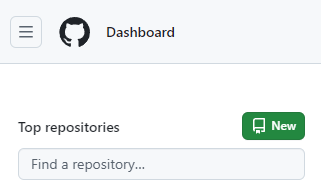
ダッシュボードのNewって所から作れます。作ろう。
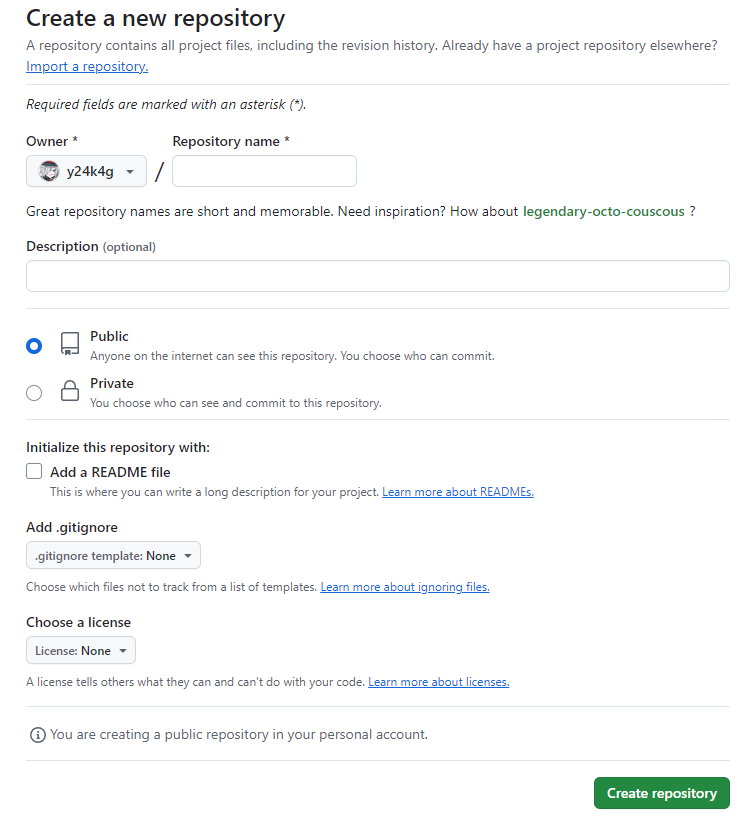
順番にゆっくり作っていく。まず名前
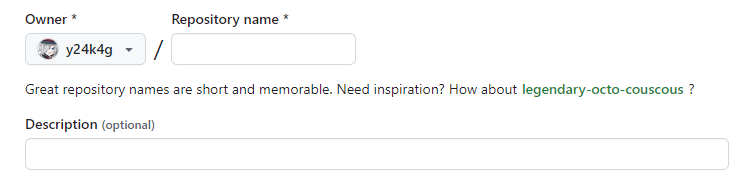
名前は(自分のユーザー名).github.ioで付けて下さい。
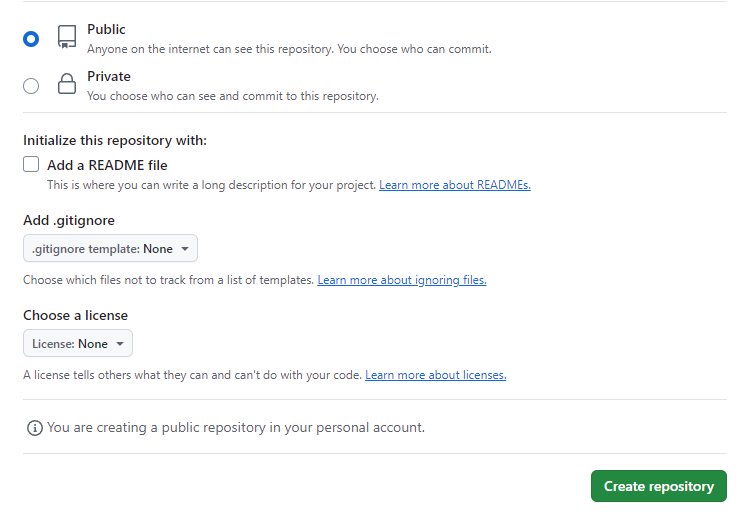
publicを選びます。Privateにするとお金がかかります。
他はいじらなくてOKです。書けたらCreate repositoryをクリックしてリポジトリは完成。
公開するようにする
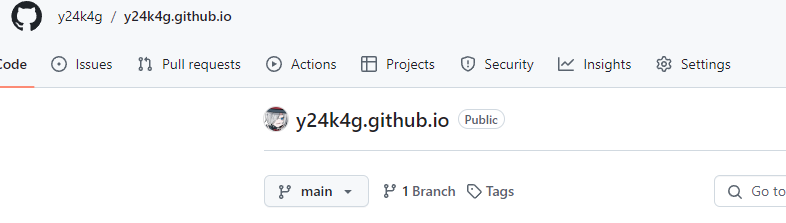
リポジトリにアクセスしたらこんな画面になると思います。
右上のSettingsへ移動。
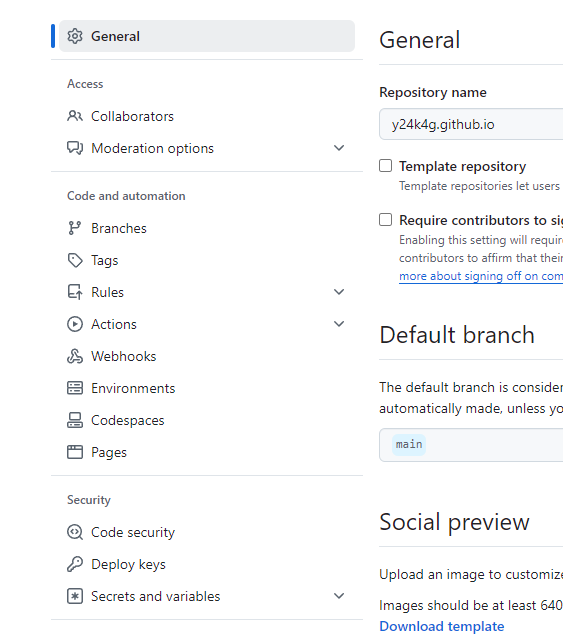
Pagesと書かれている部分を見つけてください。クリックして移動。
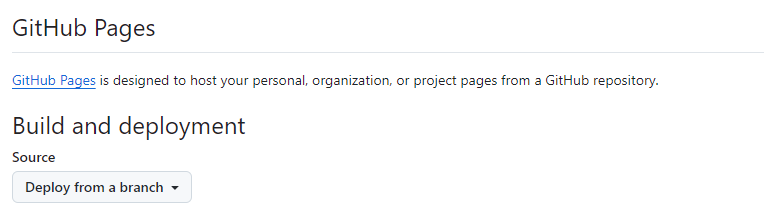
こんな感じになっていると思います。ここのBuild and deploymentのSourceを
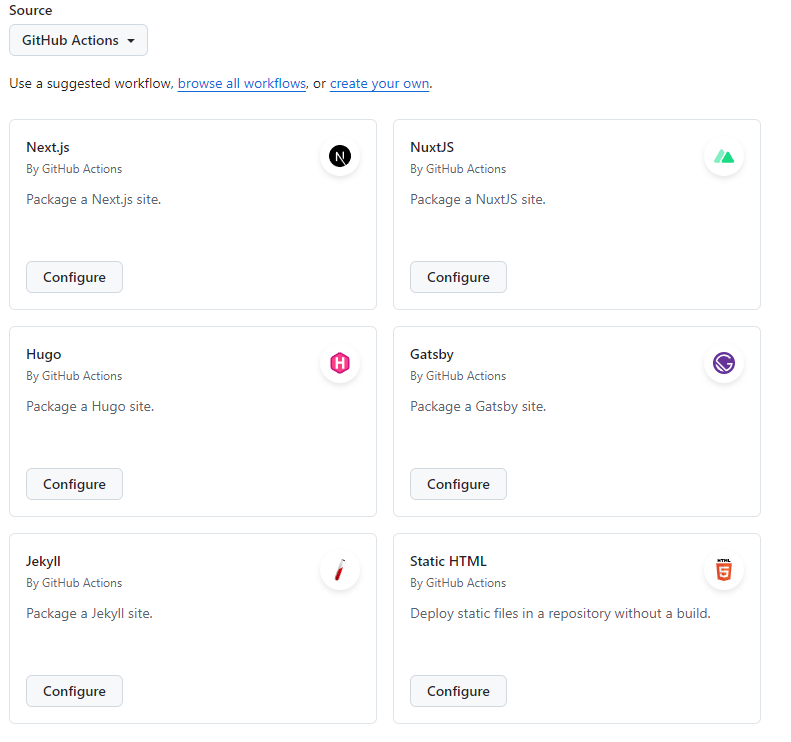
Github Actionsにチェンジ。
あなたが押すべきなのは右下のStatic HTMLです。

押すとなんかファイルみたいなの出てきて怖いと思いますが右上の緑のボタンを押してください。
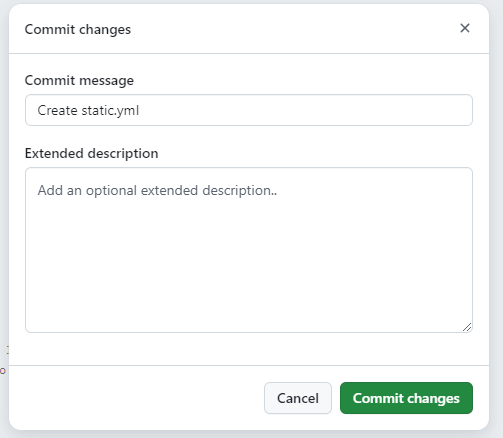
更にCommit changes
これでおおよその準備がととのいました。やったね。
ログをアップロードする、前に
他のことにも使う場合はフォルダがあった方が便利なので作る。

Add fileをクリック
そこから出てくるCreate New Fileをクリック

Name your file…という所に適当なフォルダ名を記入していく。今回は202411とでもしておこう。
202411/と入れると勝手にフォルダにしてくれる、が何も入ってないとcommit出来ないので
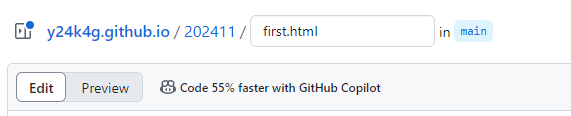
first.htmlとでも入れときましょう。中身は空でOKです

書けたら例によって右上のcommitを押します。公開しよう。
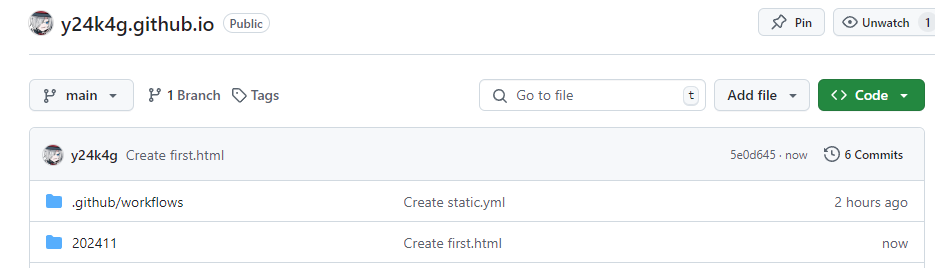
無事にフォルダが出来ました。やったね
ログを上げる
ログを上げたいフォルダにアクセスします。
フォルダをクリックするとその階層に飛べます。

ここからAdd fileを押すとupload fileってヤツが見えると思います。それをクリック
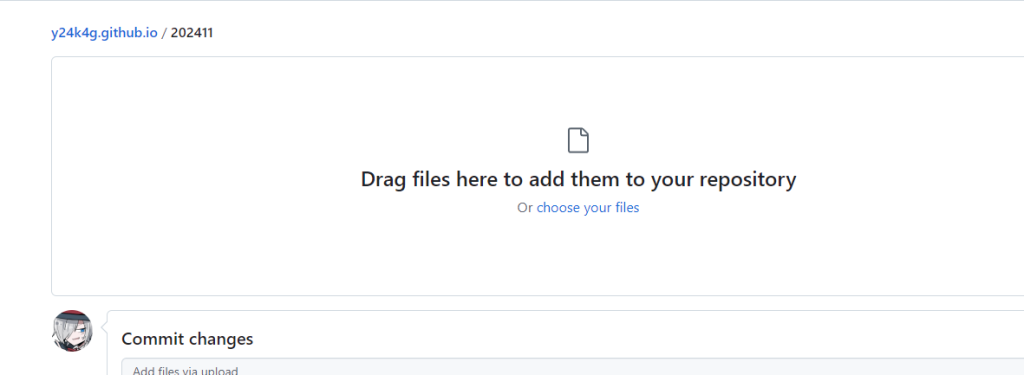
こんな画面になると思います。ここのDragfilesと言われる通りにここにHTMLファイルをドラッグ&ドロップ
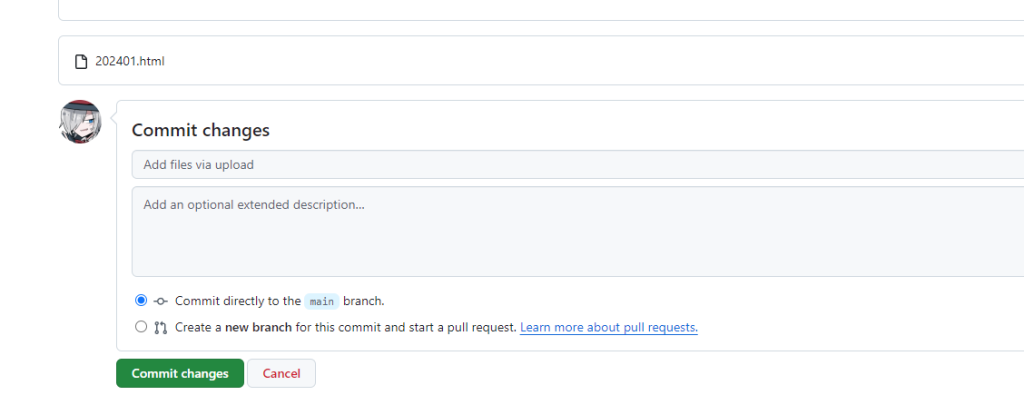
アップロードしたらCommitchangesを押します
そろそろうっすらと「え、このログ上げた後のURLってどうなるんだ?」って気になって来たと思います。そろそろわかるはずだ。
https://(ユーザー名).github.io/(フォルダ名)/(ファイル名).htmlこうなります
このフォルダ名の所は階層構造を多くするほどに増えます。
これでアップロード完了!!!URLを取得すれば完璧です。あなたの勝利です。