エディタのバージョンは6000.2.6f2です。
目的
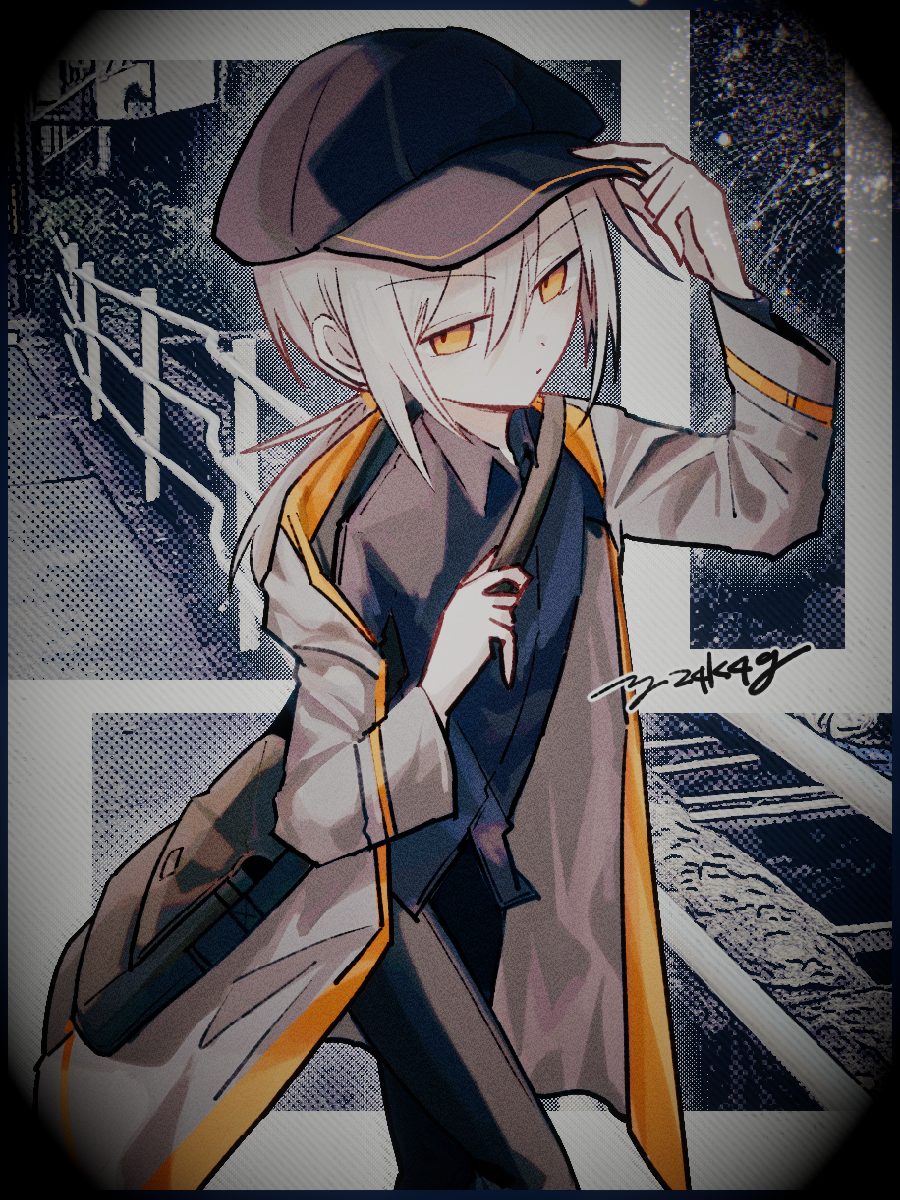
Unityを使ってポストプロセスをかけて画像に光源を入れたり、中央に向かって減衰する色収差をかけたりして画像を良い感じに加工します。
Unityあんまりわからない人向けの記事です。
準備
Unityのインストール
https://unity3d.jp/installguide/
画像加工をやるだけなら最新版で良いと思います。こだわりがある場合はバージョンの数値で検索して方法を調べてください。
プロジェクトの作成
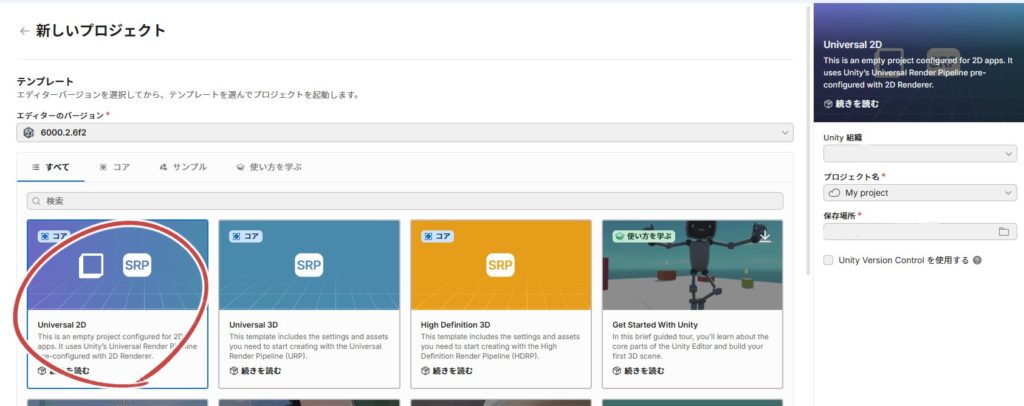
Universal2Dを選択。一度作ったら使いまわせるので2回目以降はスルーしてください。プロジェクト名は適当で良い。
必要なパッケージのインストール
今回の操作を完遂するには画像として出力するパッケージが必要なのでインストールします。
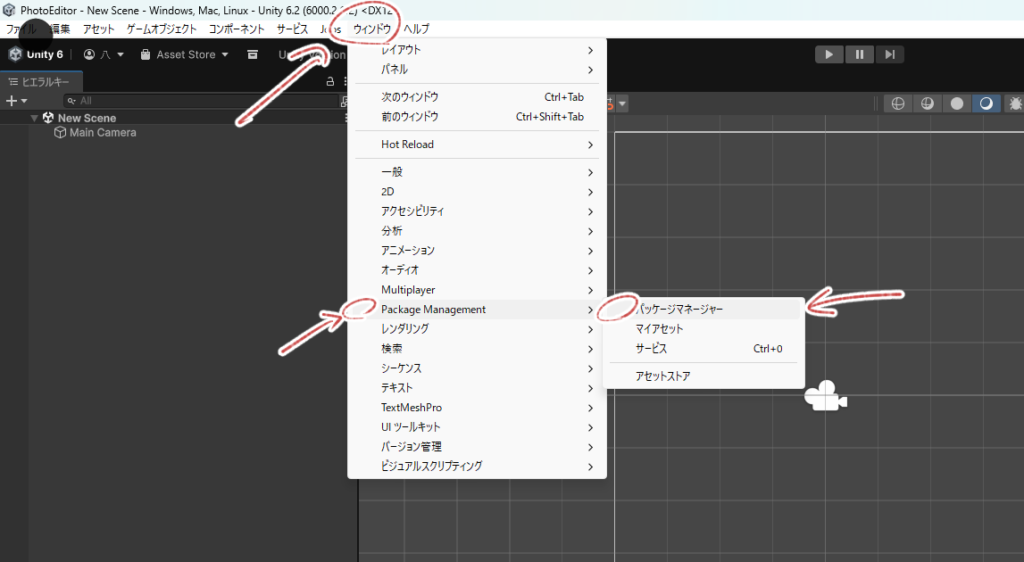
パッケージマネージャーにアクセス
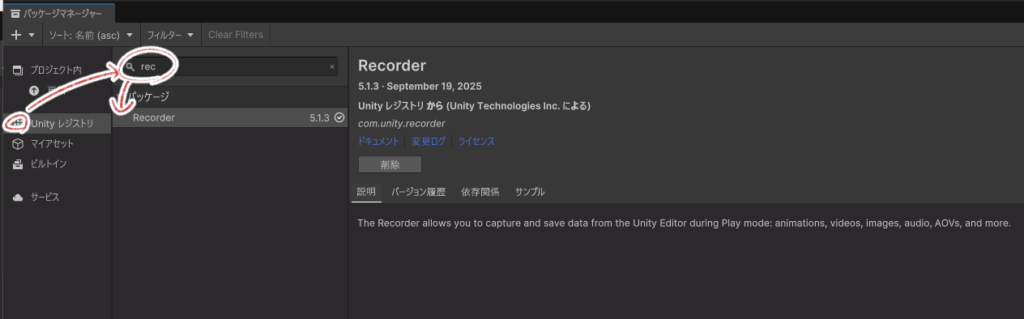
Unityレジストリを選択→Recorderを検索→出て来たパッケージをインポート
これでUnityの画面を録画したり画像を出力できるようになります。
操作などの参考になるので詳しくはこちらの記事を参照してください。
https://bizroad-svc.com/blog/unity-recorder
加工したい画像を取り込む
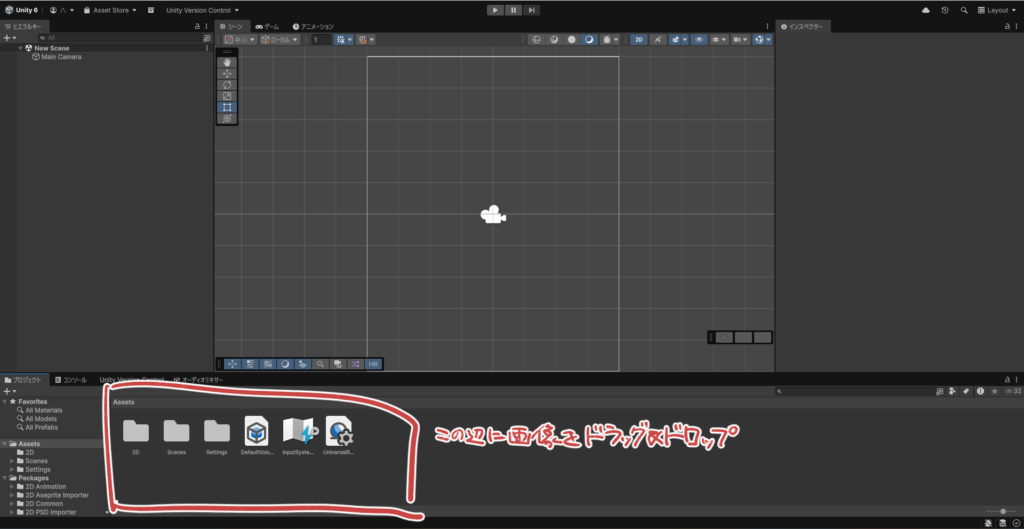
Unityのメイン画面の下の方のフォルダに画像ファイルをドラッグ&ドロップで入れます。
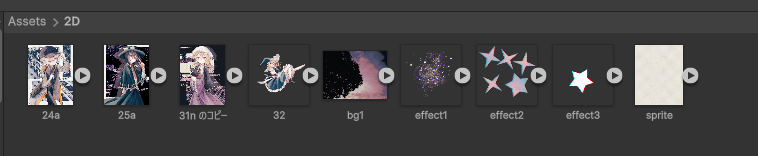
入れるとこんな感じになると思います。
画像を選択して取り込み設定を変えます。
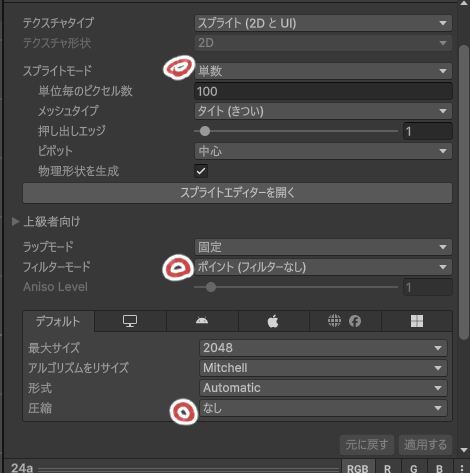
画像を選んだ時に右側に表示されるインスペクターの値をいじります。
スプライトモードは単数(複数だと透明の部分で切られてばらばらになります)
フィルターモードはフィルターなし
圧縮はなし(圧縮を入れると画像がぼやぼやします)
画面上に配置
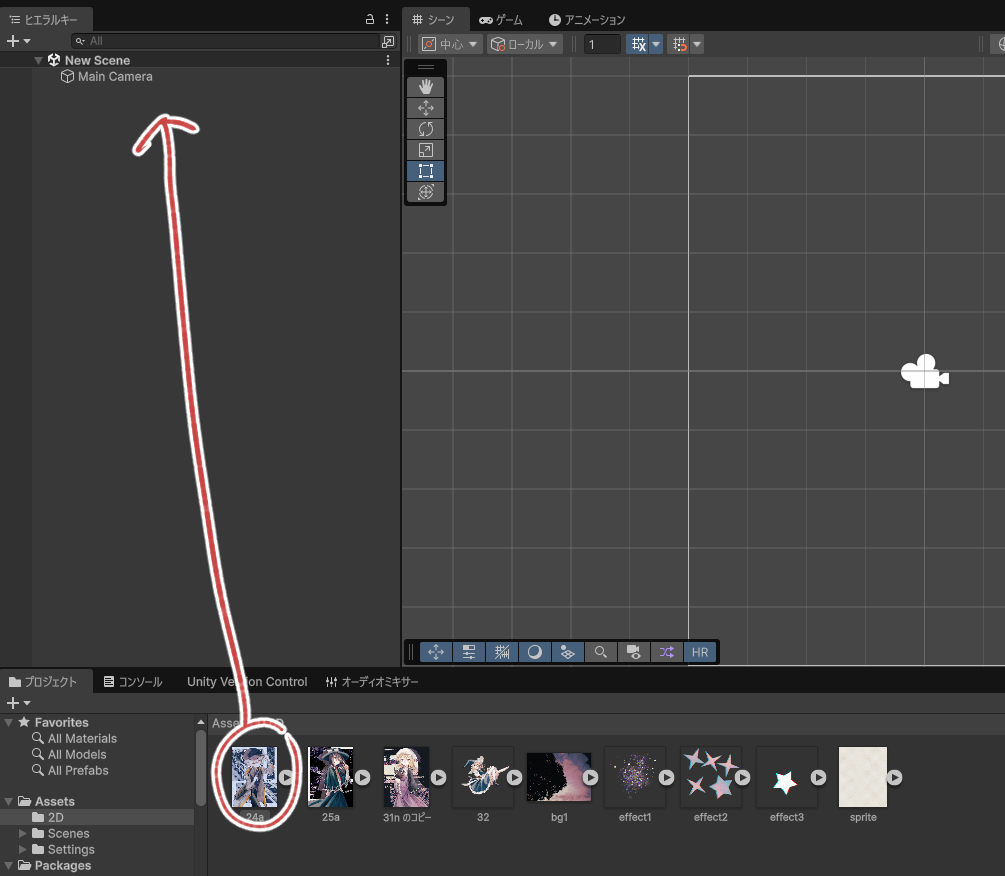
画像をシーンに配置します。下の画面から左上のヒエラルキーの辺りにドラッグ&ドロップ。
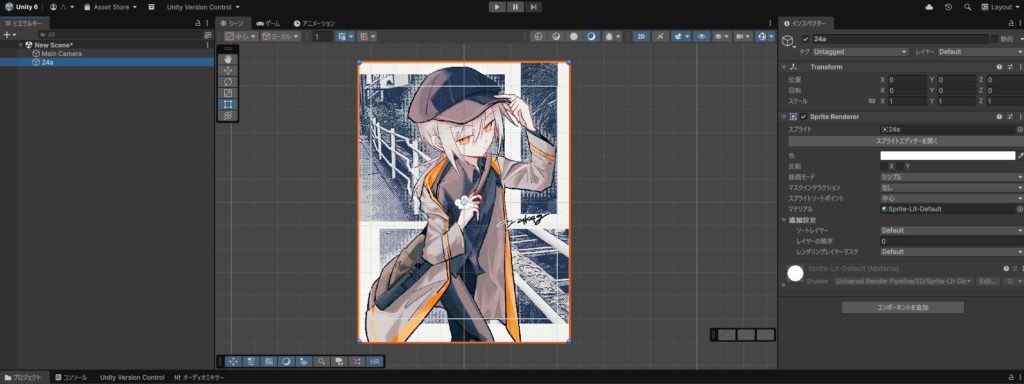
このようになります。
エフェクトの追加
画像一覧にある光らせたいパーツは別の方法で追加します。
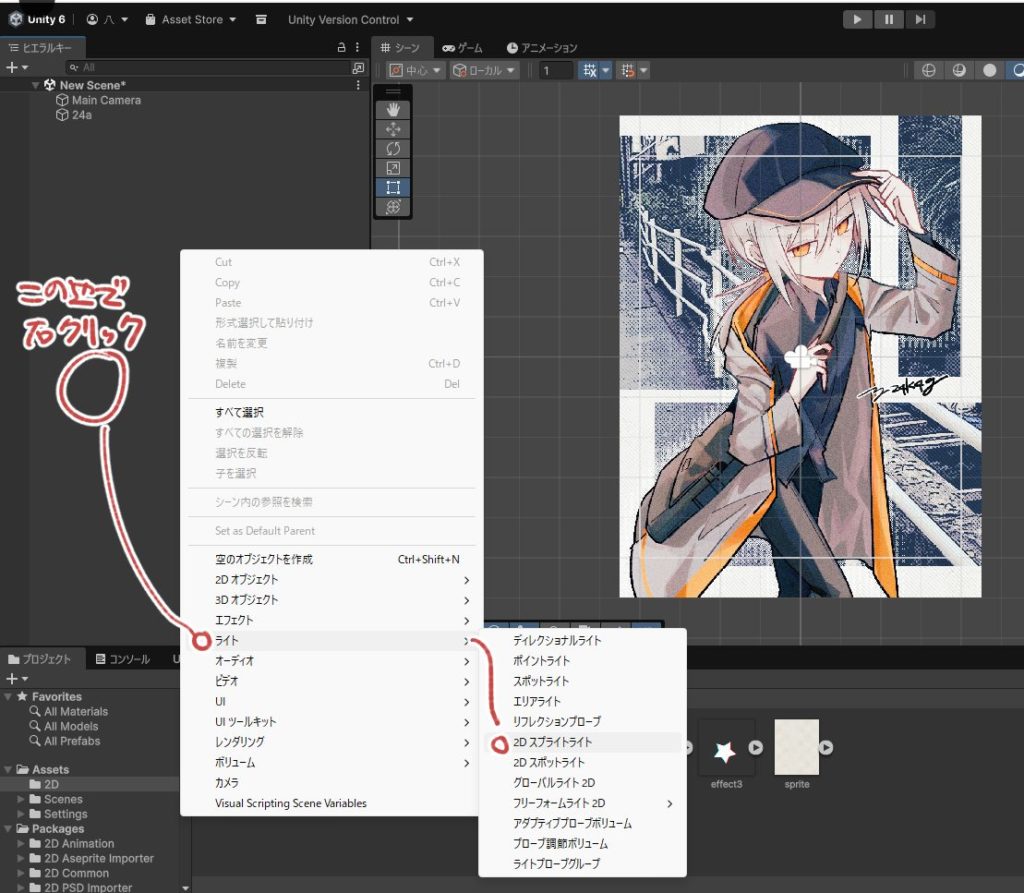
ヒエラルキー上で右クリックすると出るメニューからライト→2Dスプライトライトを選択追加
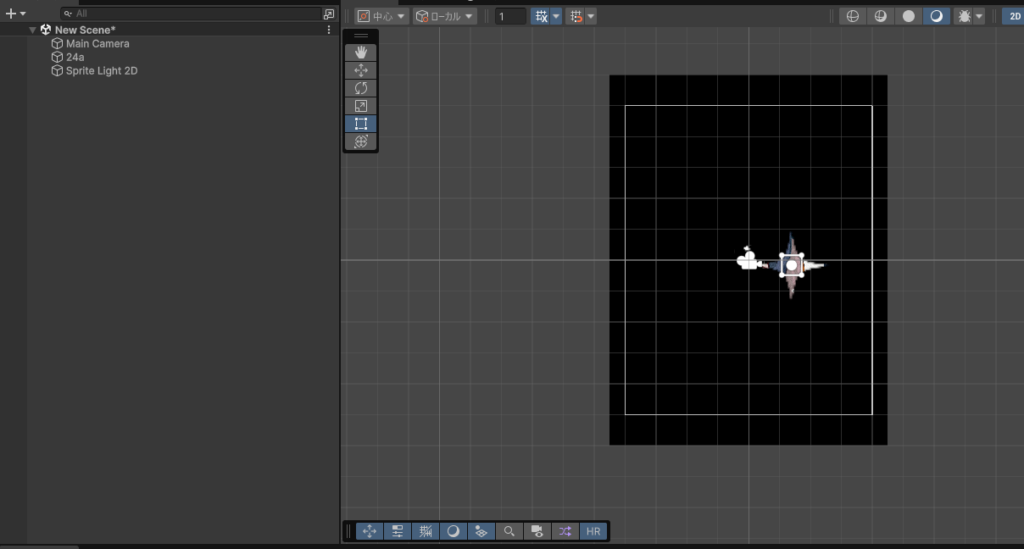
それだけだと光源が一つしか無くて暗くなっちゃうので解決します。
同じようにしてグローバルライト2Dを追加します。
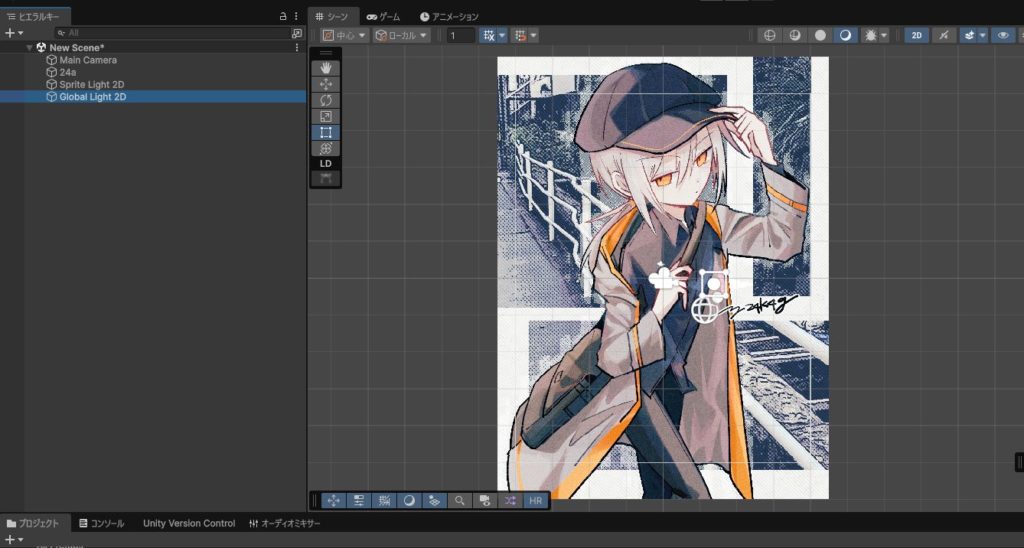
これで見えるようになりました。
スプライトライトの形状編集
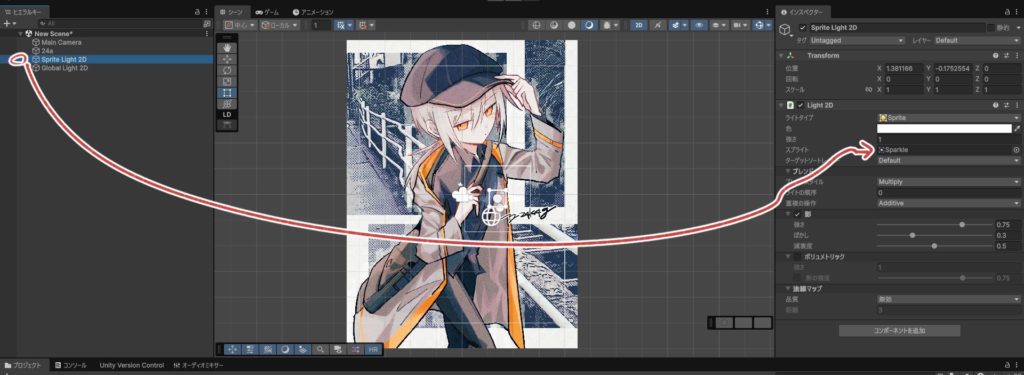
ヒエラルキー上のスプライトライトを選択してスプライト欄を編集
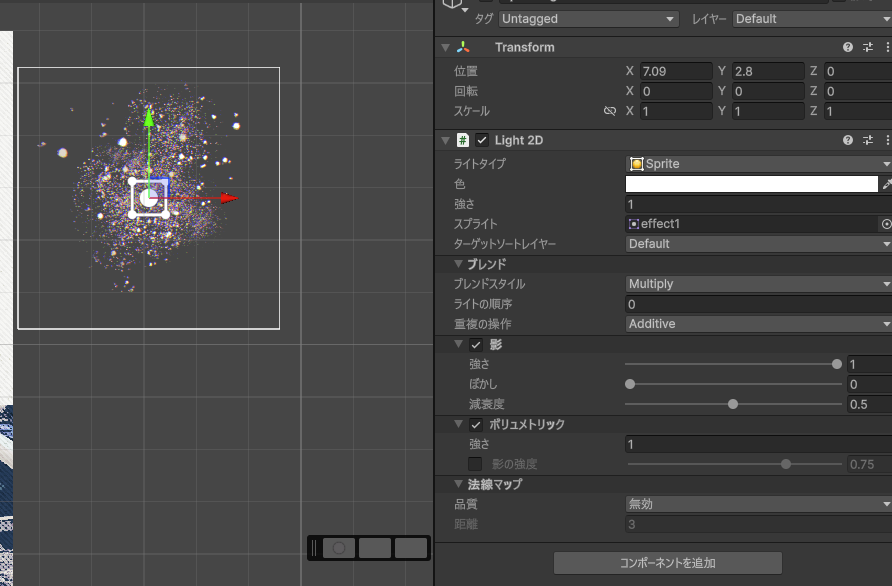
ボリュメトリックにチェックを入れると明るくなります。もっとわかりやすい画像にすればよかった……
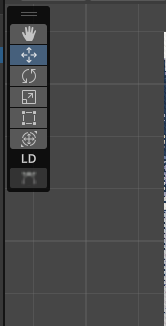
この部分を操作すると画像変形みたいな感じでいじれます。
ポストプロセスをかける
Unity最大のトラップ要素です。
検索すると複数の方法が出てきて混乱するのでよくわかんなかった場合はこちらの記事を読んでください。他の記事は読まないでください。

グローバルボリュームを追加
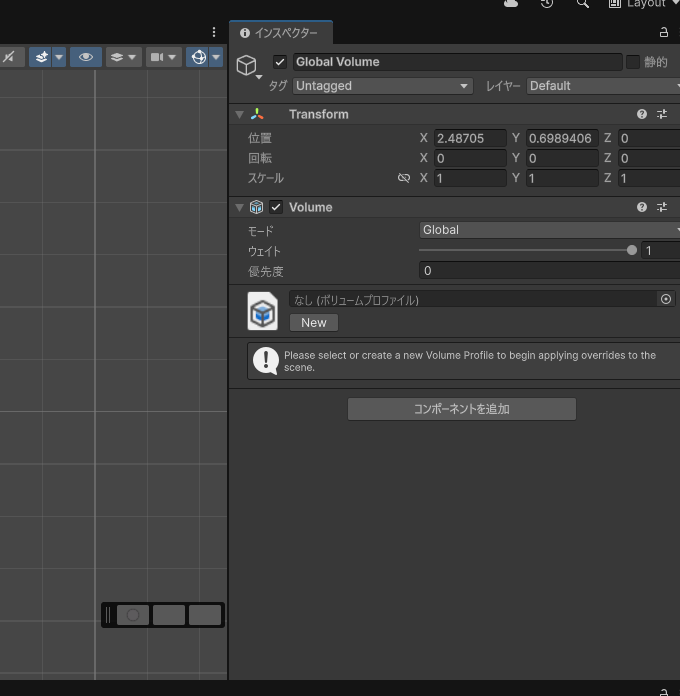
Newの部分をクリックしてボリュームプロファイルを作成
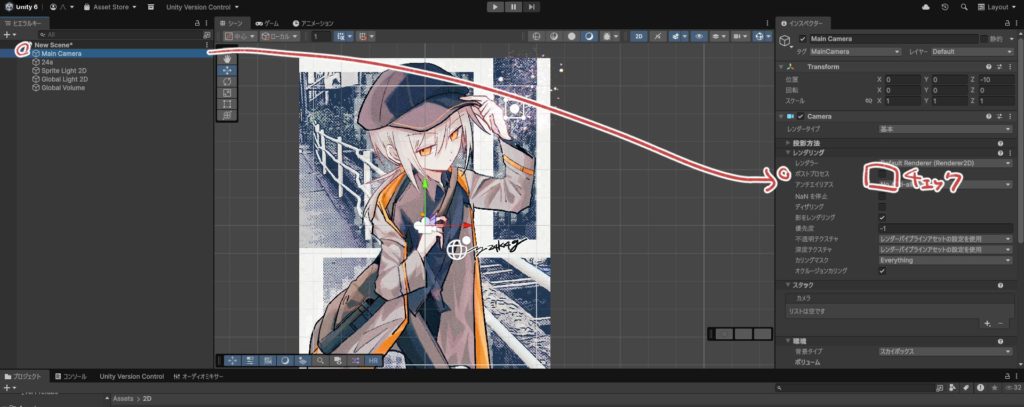
カメラを選択してポストプロセスにチェック
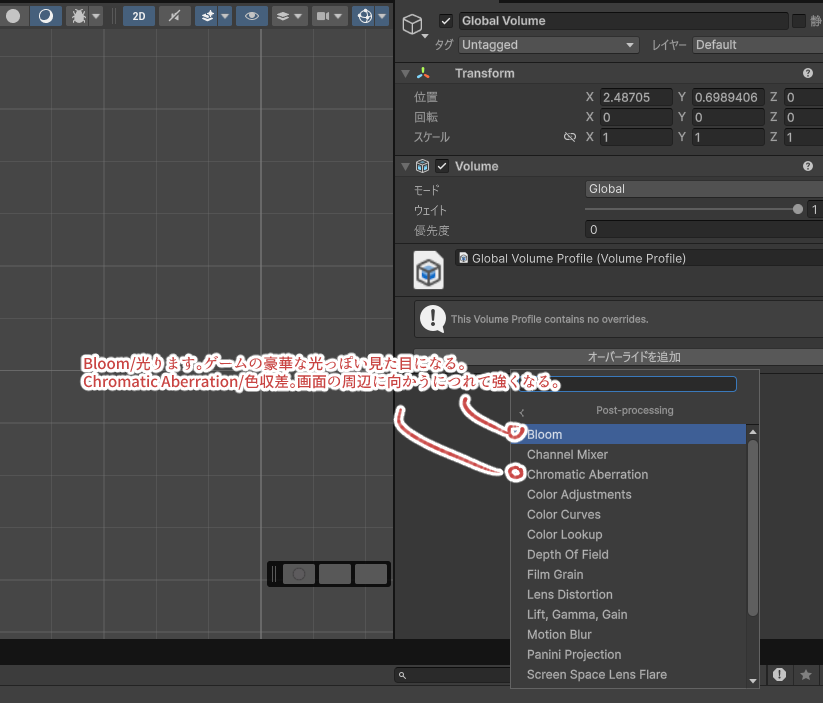
グローバルボリュームにオーバーライドを追加。
色々あるのでそれぞれ試してみると良いのではないでしょうか。大体BloomとChromaticAberrationとVignetteとToneMapping辺りを付けると良い感じになるんじゃないでしょうか。チェック入れて強さをいじると画像が加工されます。
出力する
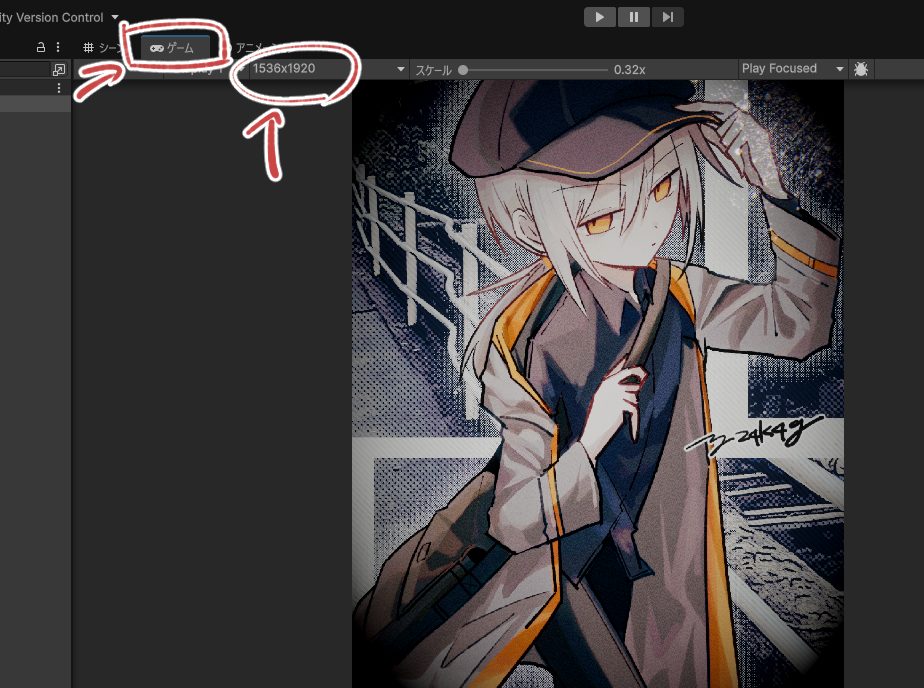
ゲームのタブに移動してサイズを出力したいサイズに調整します。
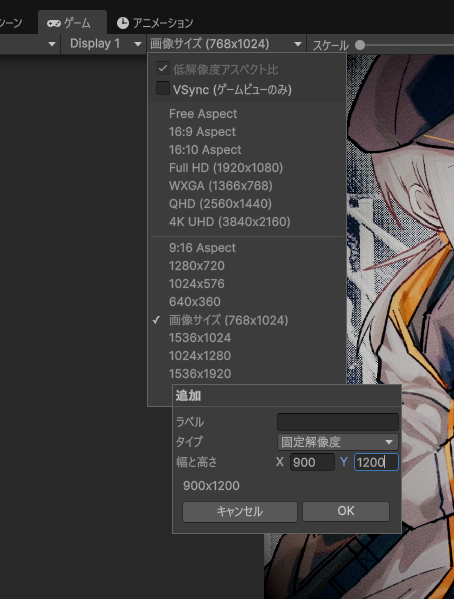
このような感じで……
カメラのサイズと合ってなかったので合わせます。
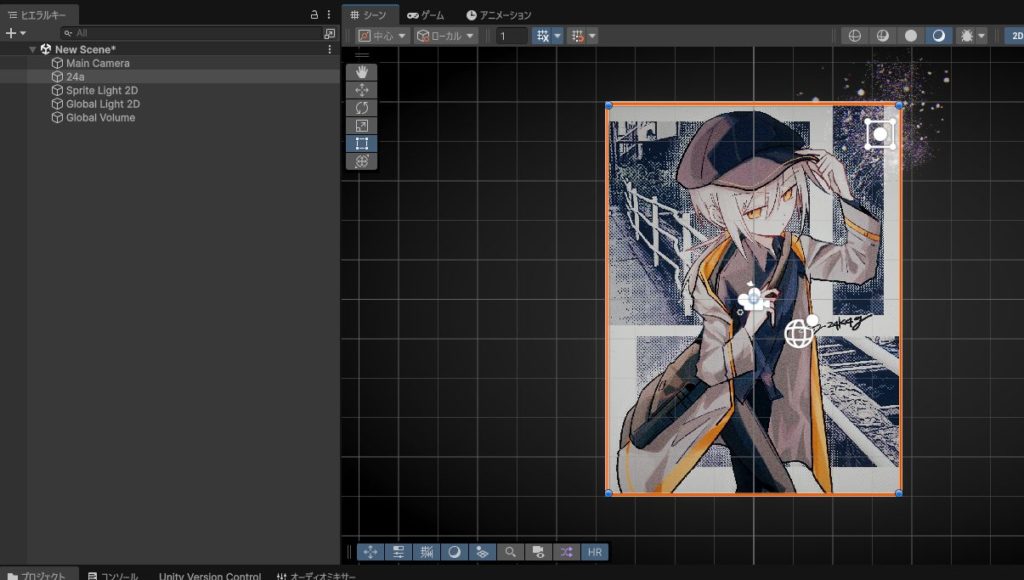
画像を選択してサイズをカメラに合わせます。
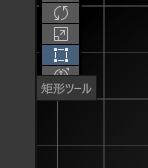
この部分を選択すると見覚えのあるのが出てくると思うのでそれで合わせてください。
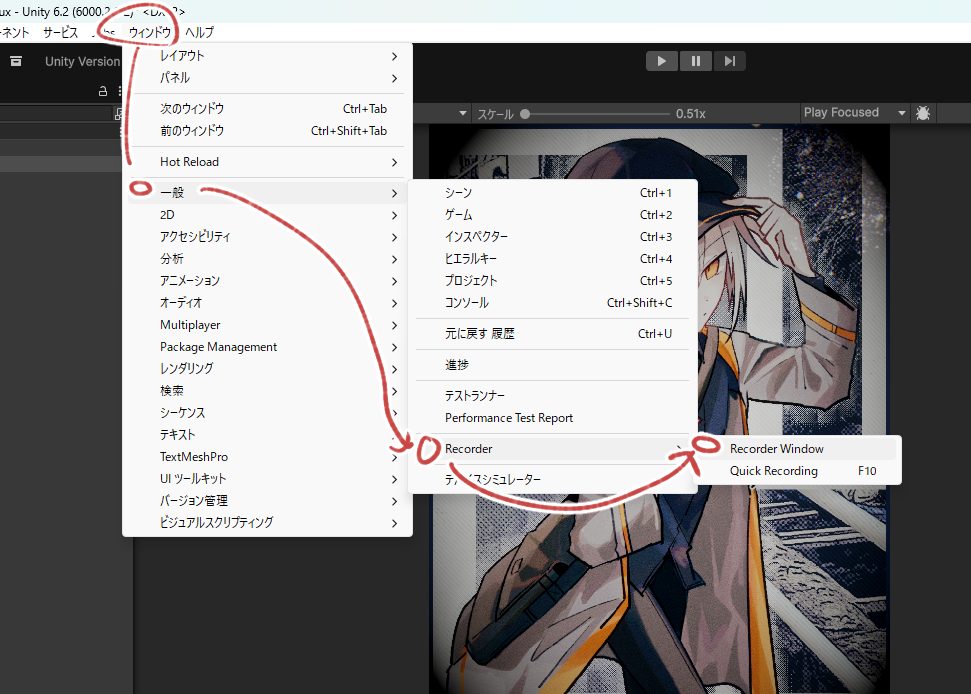
レコーダーを起動します。
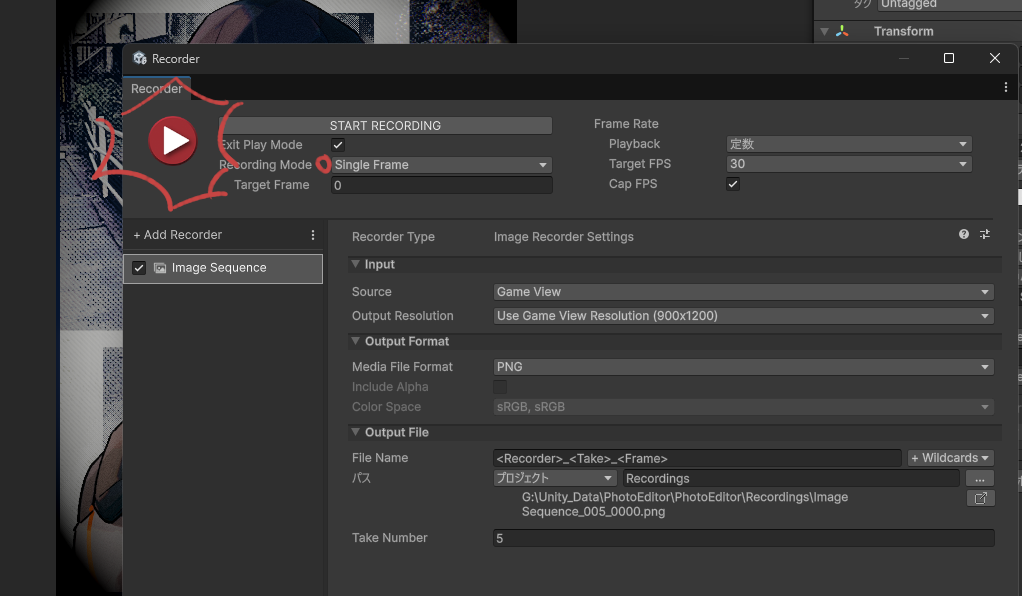
シングルフレームになってるのを確認したら赤いボタンを押します。
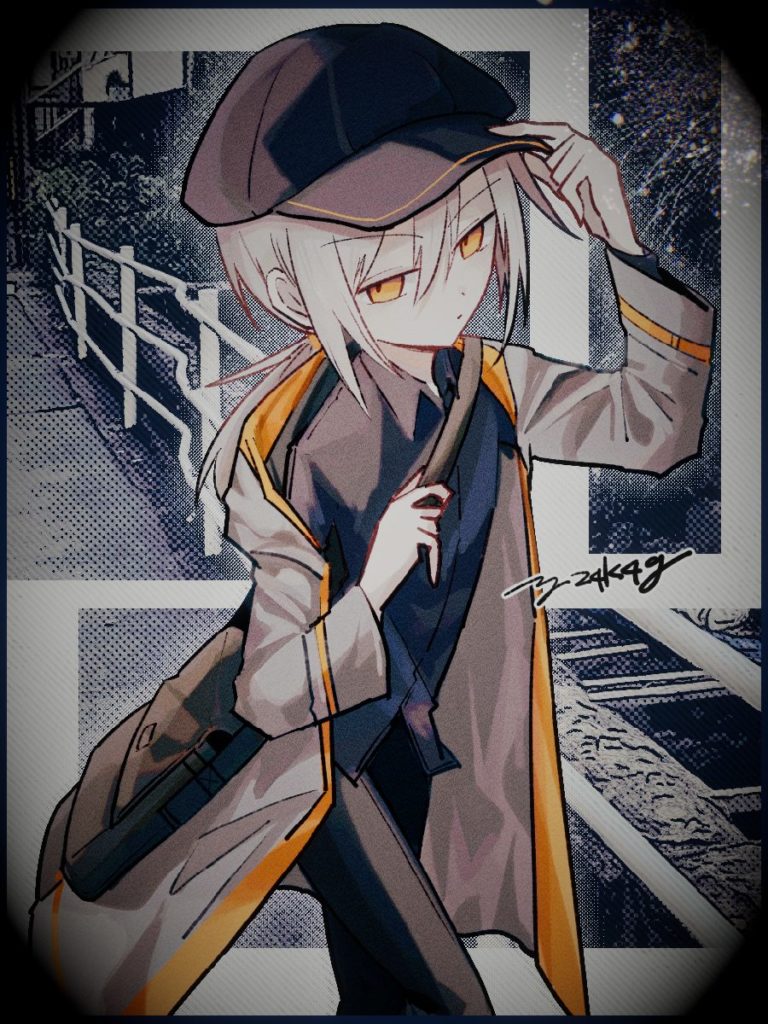
おつかれさまでした。